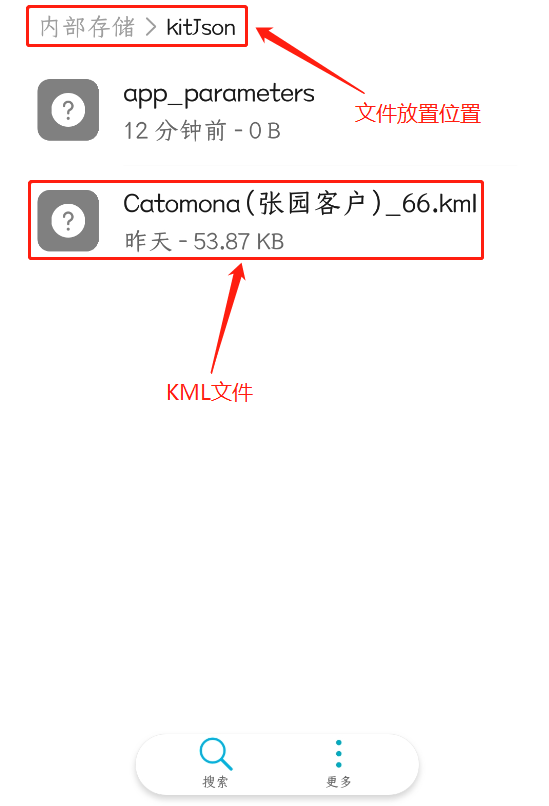
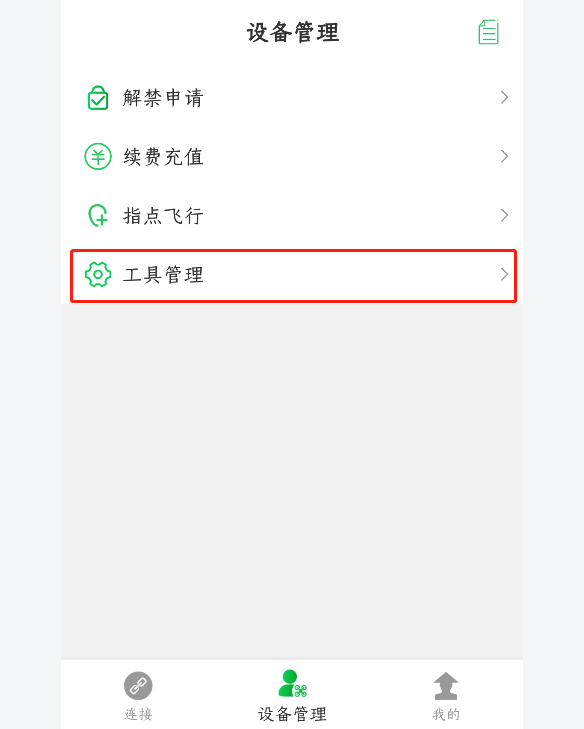
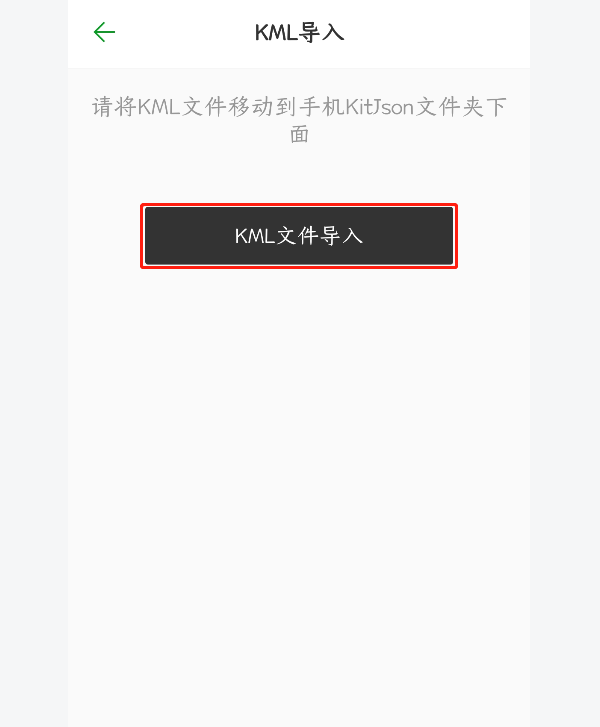
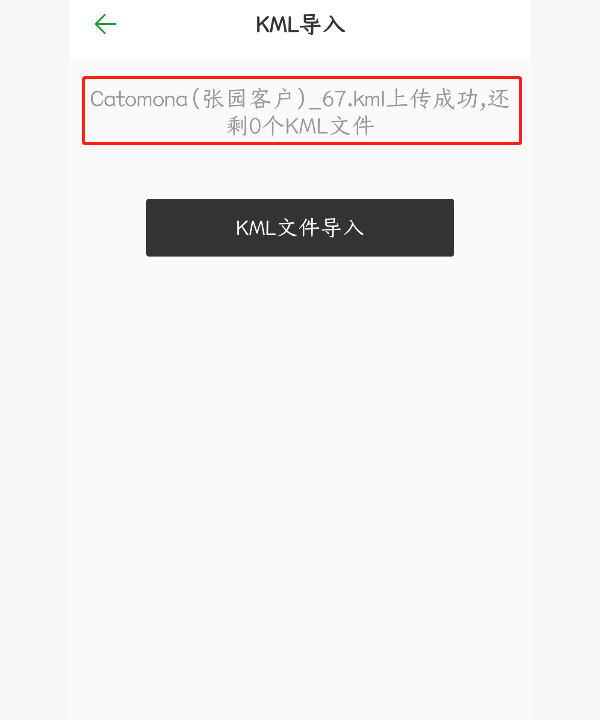
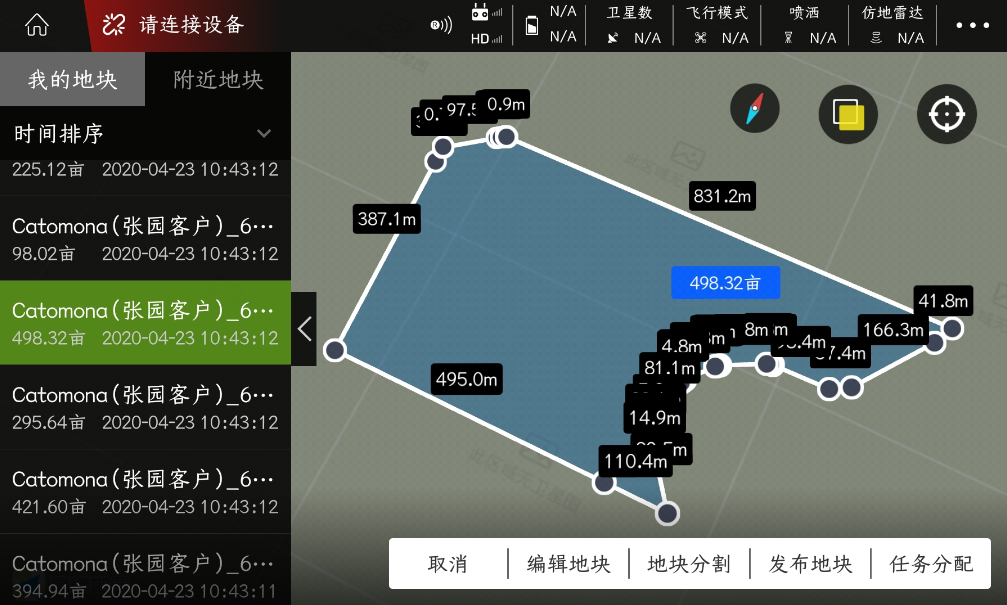
目录 搜索 K++V2飞控使用手册注意事项免责声明产品清单飞控套装基础参数硬件安装说明 K++v2主控安装GPS模块安装机架类型设置软件调试调参软件下载连接调参软件调参软件简介基础功能设置高级功能设置app调试飞防管家app下载连接飞防管家app飞防管家调参简介遥控器校准界面参数设置界面扩展模块界面高级设置界面基础设置感度其他喷洒设置仿地雷达关于界面飞行测试遥控器功能介绍飞行模式介绍高级功能介绍手机地面站使用说明KML文件导入附录1 LED三色灯指示状态附录2 极翼技术支持 暂无相关搜索结果! KML文件导入 1、先把制作好的KML文件,放置在“手机内部储存–kitJson”文件夹里。注:1)、kitJson文件夹里只能放置一个KML文件。2)、一个KML文件可以包含多个地块。3)、KML文件里的高度需使用绝对高度(海拔高度)。4)、使用三维航线飞行,需使用搭配RTK设备。 2、打开“飞防管家APP”,选择“设备管理”-“工具管理” 3、选择“KML文件导入”,APP会提示“KML文件导入成功” 4、打开“规划地块”界面,在“我的地块”中可以查看KML文件导入的地块 5、按照正常的“任务分配”流程操作,在执行作业界面,“待作业”中查找到分配的地块,点击后进行航线调整,再点击“执行作业”开关,按照流程操作,即可正常作业。
1、先把制作好的KML文件,放置在“手机内部储存–kitJson”文件夹里。注:1)、kitJson文件夹里只能放置一个KML文件。2)、一个KML文件可以包含多个地块。3)、KML文件里的高度需使用绝对高度(海拔高度)。4)、使用三维航线飞行,需使用搭配RTK设备。 2、打开“飞防管家APP”,选择“设备管理”-“工具管理” 3、选择“KML文件导入”,APP会提示“KML文件导入成功” 4、打开“规划地块”界面,在“我的地块”中可以查看KML文件导入的地块 5、按照正常的“任务分配”流程操作,在执行作业界面,“待作业”中查找到分配的地块,点击后进行航线调整,再点击“执行作业”开关,按照流程操作,即可正常作业。